
宝塔面板安装owncloud爬坑
宝塔面板创建网站方便了许多,但仍然有些坑,因此记录下爬坑经历,方便下次避开
目录
[TOC]
配置及安装
配置
- 服务器版本:CentOS 7.3(我用的阿里云的服务器)
- 宝塔版本:6.9.8
- nginx1.15.10
- php7.0
- mysql5.5.62
- owncloud版本:3.6.3 (官网下载,下载tarball版,速度是真的慢)
此外owncloud还推荐安装了一些php扩展,如下:

安装
在宝塔面板创建好网站和数据库,删除掉网站目录内所有文件,将owncloud源码包内的文件解压至网站目录,解压完后将源码包删除!
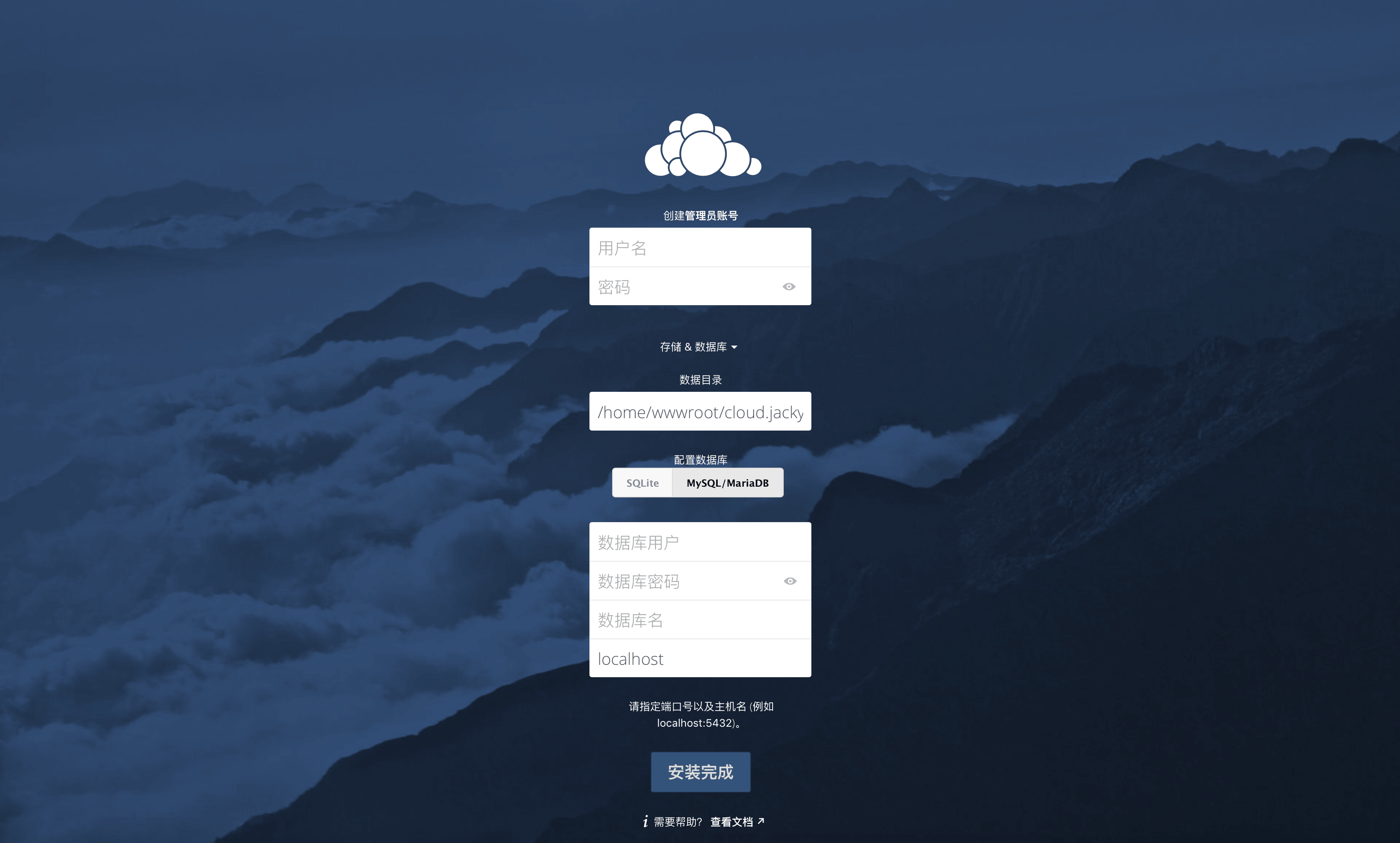
访问网站绑定的域名 输入管理员账号密码,点击下方数据库配置用户名和密码,点击完成安装,稍等片刻即可?
进入后台界面,鼠标放到右上角的用户名,点设置,进入后台管理

再点击左下的 “常规”,可以看到很多红色的警告

那么就需要逐一排查了
问题排查
1. 环境变量配置
在宝塔面板中修改文件十分方便,这里不详细了
进入目录 “/www/server/php/70/etc”,修改php-fpm.ini,在最下方新建一行添加env[PATH] = /usr/local/bin:/usr/bin:/bin保存ok
2. 文件信息丢失
出现此项就说明你的php扩展里还没安装"fileinfo",安装好了就没问题了
3. 系统cron配置
网页向下滑动 找到 计划任务 选中cron

打开宝塔面板的计划任务,按图设置,后添加内容

4. 文件完整性检查
这就是为什么之前说要删掉多余的内容,多余的文件和错误的文件是无法通过检查的
貌似有些文件解压时不会自动覆盖(比如 .user.ini),因此需要单独覆盖一遍
5. https配置
仍然托于宝塔面板的方便,https配置十分简单
如图,选中对应域名后点申请,稍等片刻

其他设置
- 为了让php扩展支持,还需在
网站目录/config/config.php内添加代码
找到'installed' => true,在后面添加1
‘memcache.locking’ => ‘\OC\Memcache\Redis’,
‘redis’ =>
array (
‘host’ => ‘localhost’,
‘port’ => 6379,
)
1 | 部分代码: |
本博客所有文章除特别声明外,均采用 CC BY-NC-SA 4.0 许可协议。转载请注明来源 Elaina`s Blog!